
# 2026年国内Codex安装教程和使用教程:GPT-5.5-Codex完整指南
本文是最详细的 Codex 安装教程和 Codex 使用教程,手把手教你如何在国内环境下安装、配置和使用 OpenAI Codex(GPT-5.5-Codex)。无论你是编程新手还是资深开发者,都能通过本教程在 5 分钟内成功上手 Codex。
# 一、Codex 安装教程前的准备工作
最近 OpenAI Codex 非常火,但是国内直接使用还是有门槛。根据我们的 Codex 使用教程 实践,国内使用 Codex 以及 Codex CLI 主要是要解决三个核心问题:账号问题、网络环境和工具配置。
好消息是,OpenAI 最近宣布:ChatGPT Plus 用户无需 API Key,直接登录就能用 Codex CLI,这大大降低了使用门槛。
刚好 GPT-5.5-Codex 新鲜出炉,很多粉丝朋友催我赶紧出一期教程,所以今天我们就来详细讲解 Codex 安装教程的完整步骤。
# 1.1 Codex 安装教程的前置条件
在开始 Codex 安装教程之前,请确保你满足以下三点条件:
条件一:安装 AI 编程工具
- 已经安装了任一 AI 编程工具,比如 Cursor/Trae/Qoder/Kiro 等等
- 推荐使用 Trae,本 Codex 安装教程将以 Trae 为例进行演示
条件二:拥有 ChatGPT Plus 账号
- 目前 Codex 需要付费才能使用(Plus、Business、Pro 都可以)
- ✅如果你还是免费用户,可以通过以下方式升级:
- 🔥国内自助升级 ChatGPT Plus 工具:国内自助升级 ChatGPT Plus 网站 (opens new window)
- 🔥具体的开通教程:国内如何开通订阅ChatGPT Plus会员(支付宝微信代充值亲测有效) (opens new window)
条件三:网络环境准备
- 具备特殊的网络环境,确保能够访问 OpenAI 服务
**提示:**如果你已经满足以上条件,现在就可以开始我们的 Codex 安装教程了。
# 二、Codex 安装教程详细步骤(图文演示)
下面进入 Codex 安装教程 的核心部分,我们将手把手教你如何安装和配置 OpenAI Codex 插件。
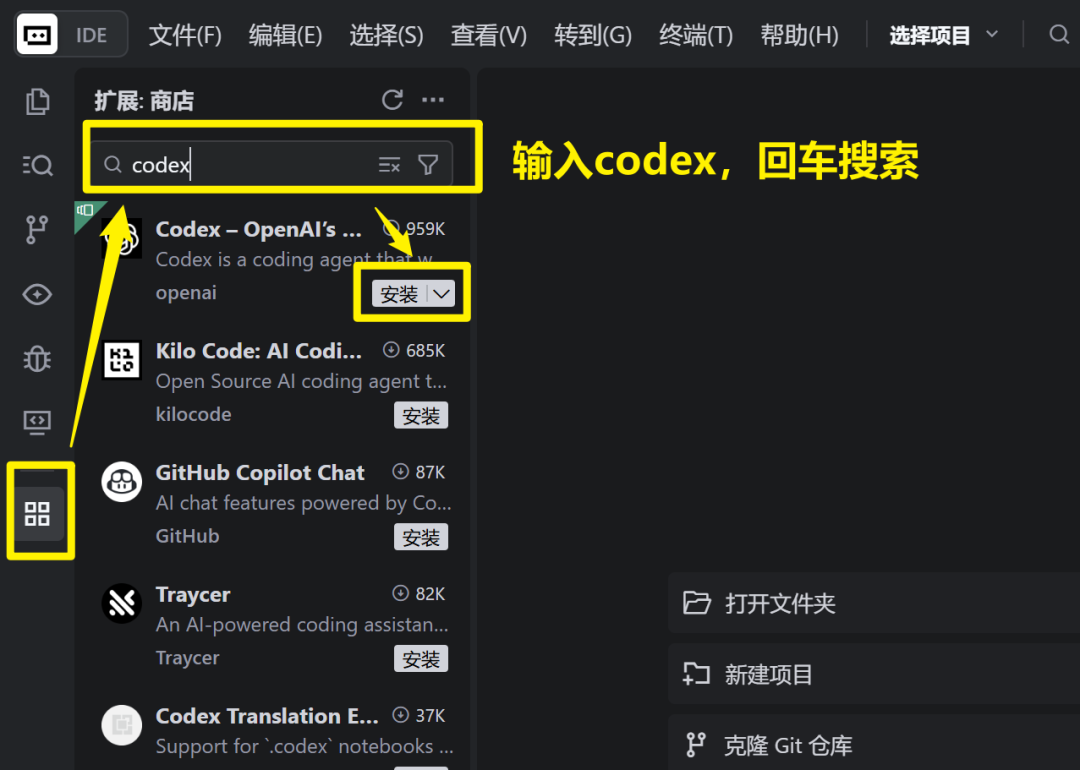
# 2.1 第一步:在 AI 编程工具中搜索 Codex 插件
首先,打开你的 AI 编程工具。本 Codex 安装教程以 Trae 为例进行演示(Trae官网下载🔗:www.trae.cn (opens new window))。
操作步骤:
- 点击 Trae 左侧的应用图标(扩展商店)
- 在搜索框中输入
codex - 按回车键进行搜索
# 2.2 第二步:安装 Codex 插件并进入登录页面
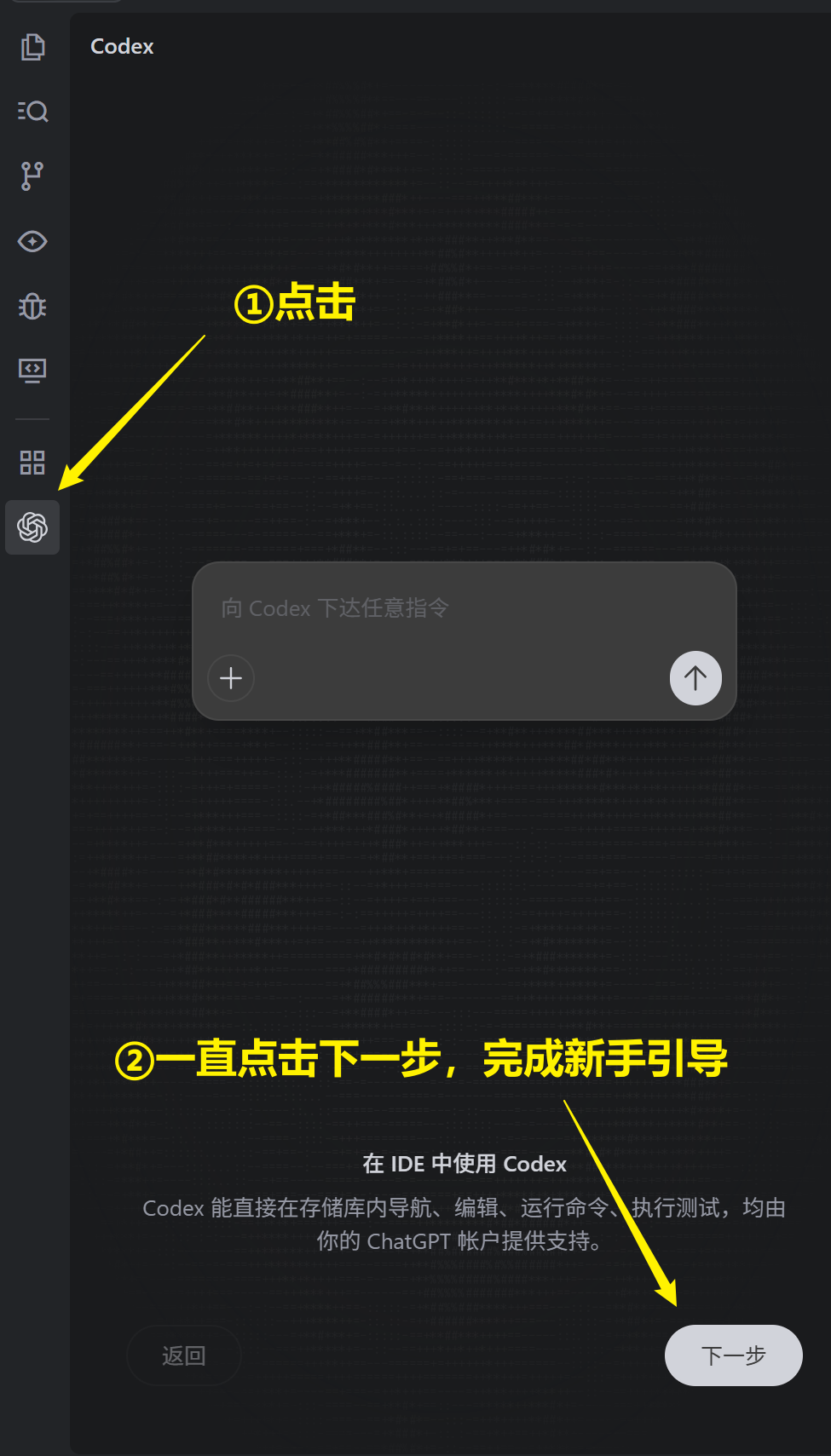
找到 OpenAI Codex 插件后,点击安装按钮。安装完成后,Trae 左侧会出现一个 OpenAI 的图标。
操作步骤:
- 点击左侧新出现的 OpenAI 图标
- 进入 Codex 的登录引导页面
- 按照新手引导完成初始设置
# 三、Codex 使用教程 - 登录配置详解
完成 Codex 安装教程后,接下来是 Codex 使用教程 的关键环节:配置登录。
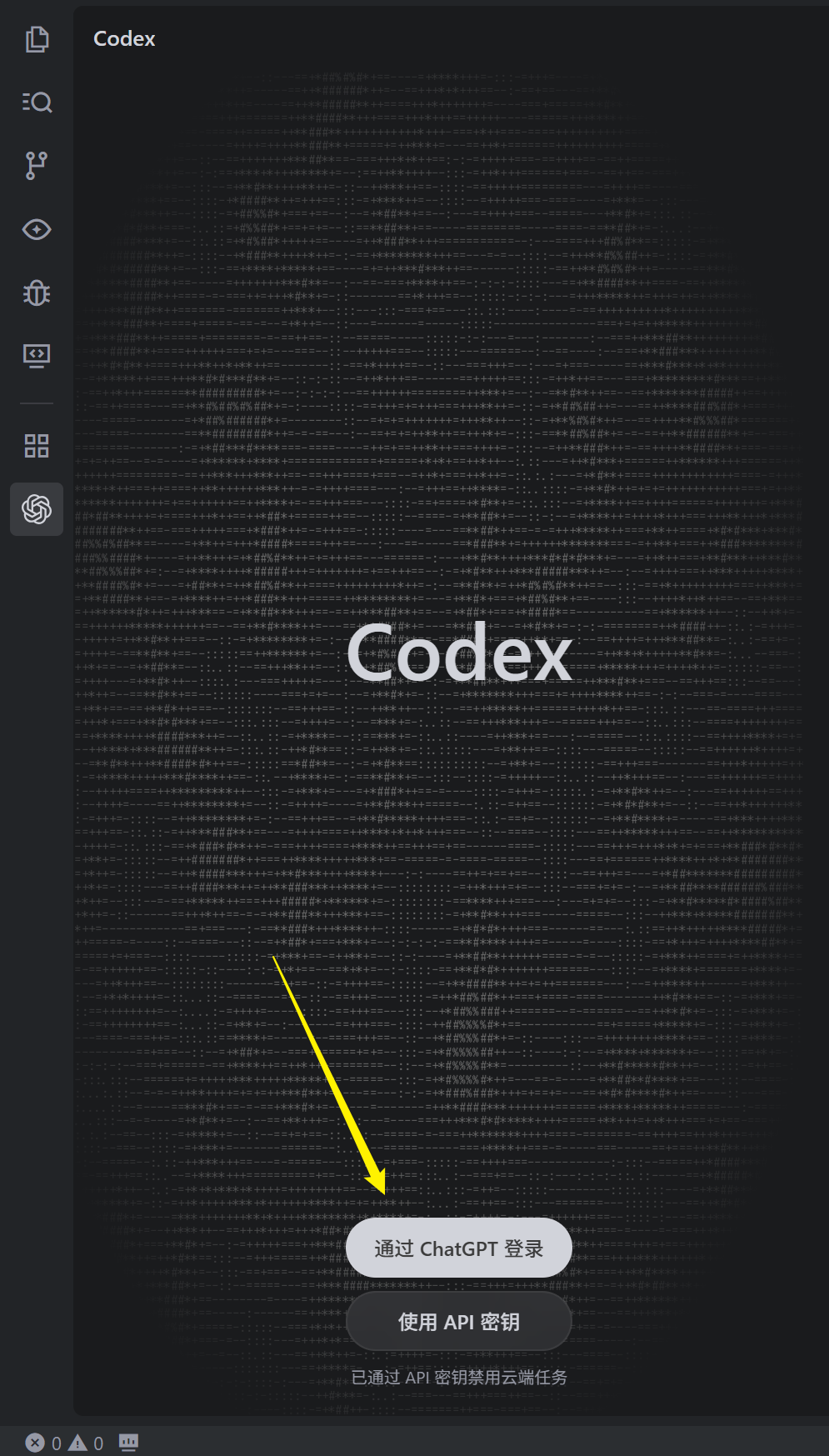
# 3.1 选择登录方式:通过 ChatGPT 账号登录
Codex 支持通过 ChatGPT Plus 账号直接登录,无需申请 API Key,这是目前最简单的登录方式。
国内用户可以通过以下方式开通 ChatGPT Plus:
操作步骤:
- 在登录页面选择「通过 ChatGPT 登录」选项
- 系统会提示打开浏览器进行授权
# 3.2 在浏览器中授权登录
点击「打开」按钮,系统会在默认浏览器中打开 OpenAI 的授权页面。

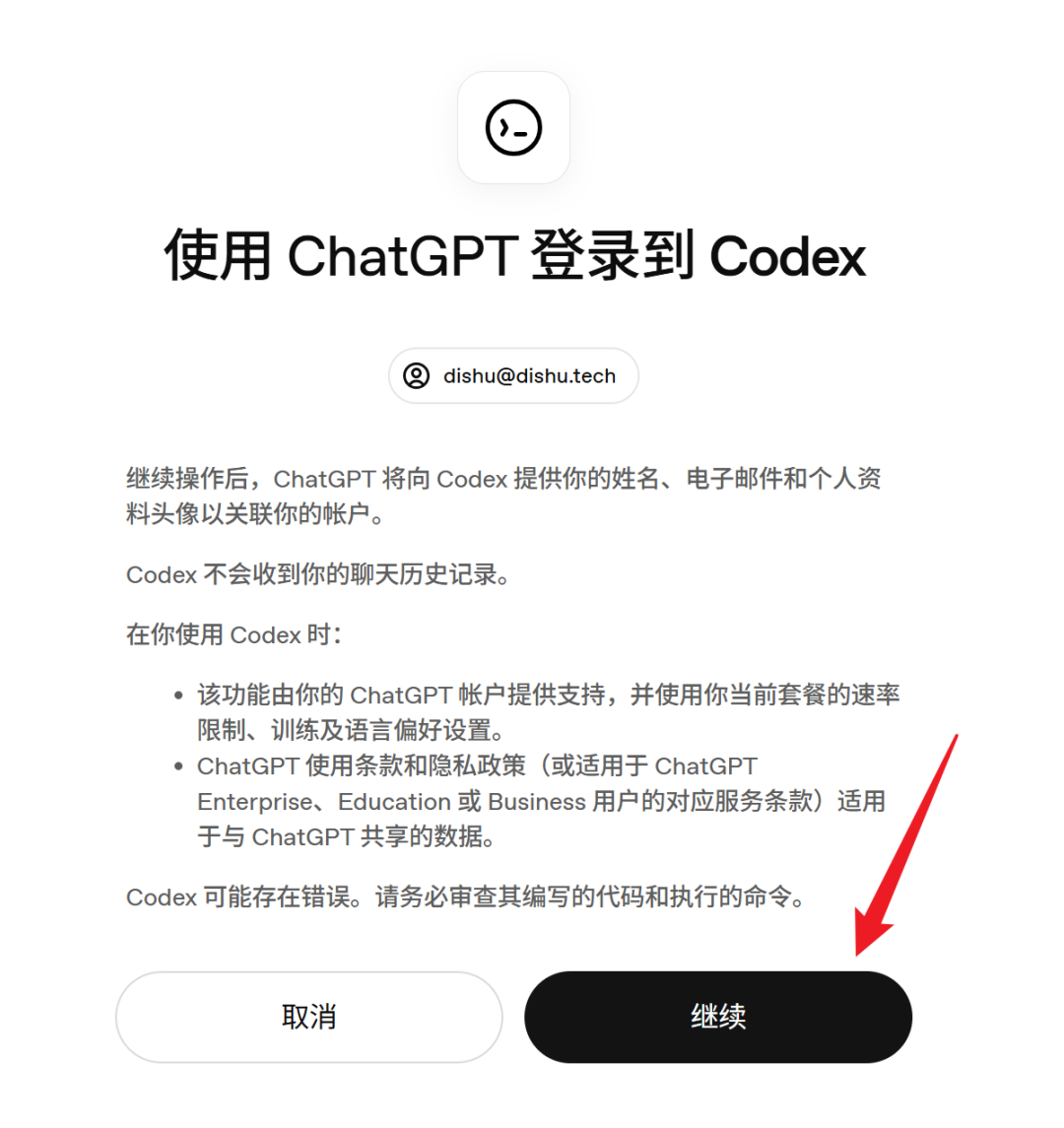
# 3.3 完成 ChatGPT 账号授权
在浏览器弹出的页面中,登录你的 ChatGPT Plus 账号。
重要提示:
- 如果页面打不开,请检查你的网络环境
- 确保你的 ChatGPT 账号是 Plus、Business 或 Pro 会员
登录成功后会显示授权确认页面,点击「继续」按钮完成授权。
# 3.4 Codex 登录成功确认
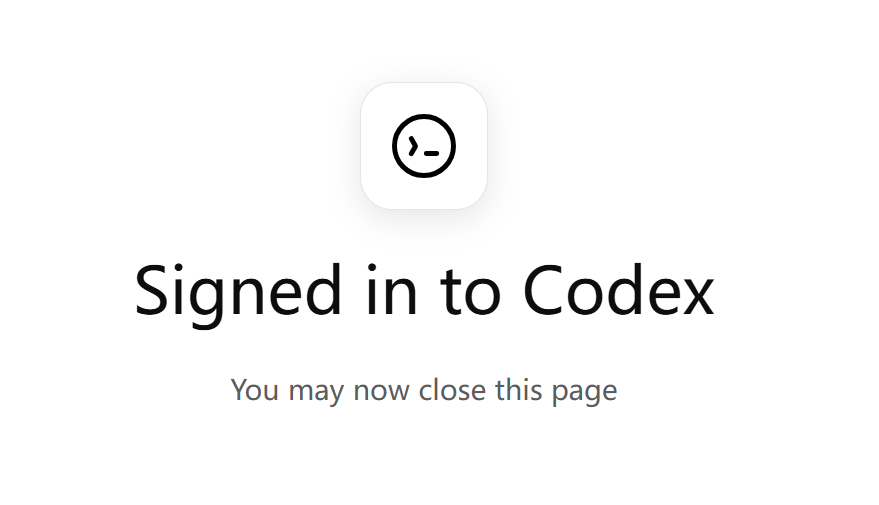
当你看到下面的提示页面时,说明 Codex 登录配置已经成功完成!
# 四、Codex 使用教程 - 首次使用配置
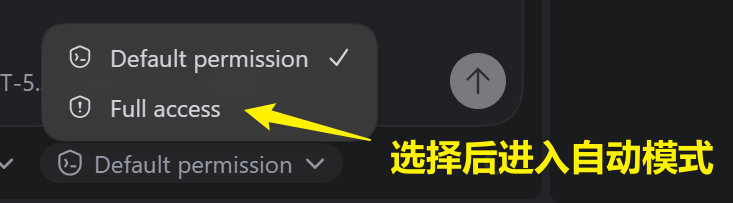
回到 Trae 编程工具,现在你已经可以自由地和 Codex 对话了!但在正式使用前,我们建议你先进行一些基础配置,以获得最佳的使用体验。
# 4.1 配置 Codex 使用偏好设置
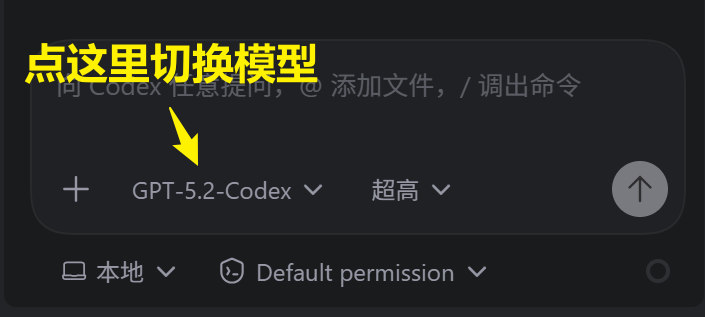
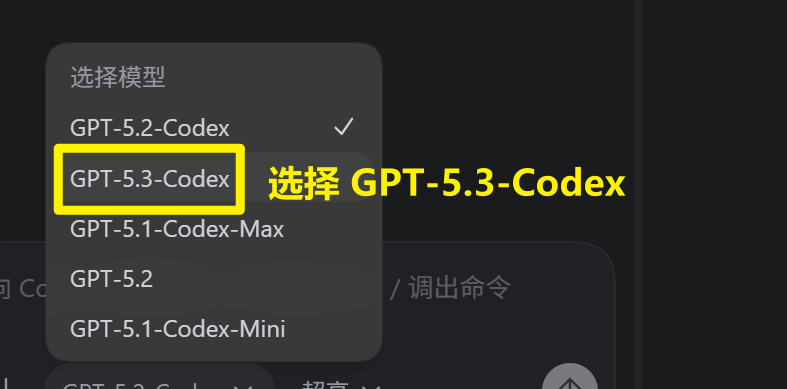
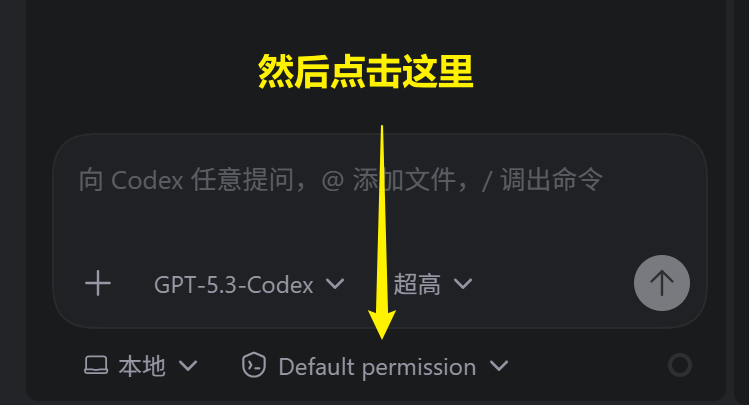
第一次使用 Codex 时,建议按照下图进行配置优化:
推荐配置项:
- 语言偏好:中文/English
- 代码风格:根据项目需求选择
- 响应速度:平衡模式
- 上下文记忆:开启
# 4.2 开始使用 GPT-5.5-Codex 进行编程
配置完成后,你就可以愉快地使用 GPT-5.5-Codex 这个最强大的 AI 编程助手进行对话编程了!
常见使用场景:
- 代码补全和建议
- Bug 调试和修复
- 代码重构和优化
- 技术问题解答
- 项目架构建议
# 五、Codex 安装教程和使用教程常见问题解答(FAQ)
# Q1: Codex 安装教程中最常见的问题是什么?
A: 最常见的问题是网络环境配置不当导致无法访问 OpenAI 服务。建议在开始 Codex 安装教程前,先确保网络环境正常,能够访问 ChatGPT 官网。
# Q2: Codex 使用教程中需要 API Key 吗?
A: 不需要!根据 OpenAI 最新政策,ChatGPT Plus 用户可以直接通过账号登录使用 Codex CLI,无需申请 API Key。这是本 Codex 使用教程的一大优势。
# Q3: 按照 Codex 安装教程操作后,登录失败怎么办?
A: 登录失败通常有三个原因:
- ChatGPT 账号不是 Plus/Business/Pro 会员
- 网络环境无法访问 OpenAI 服务
- 浏览器缓存问题,建议清除缓存后重试
# Q4: Codex 使用教程中提到的 ChatGPT Plus 如何开通?
A: 国内用户可以通过以下方式开通 ChatGPT Plus:
# Q5: 本 Codex 安装教程适用于哪些 AI 编程工具?
A: 本 Codex 安装教程以 Trae 为例,但同样适用于 Cursor、Qoder、Kiro 等主流 AI 编程工具。核心步骤是一致的:搜索插件 → 安装 → 登录授权。
# 六、Codex 使用教程总结
通过本篇 Codex 安装教程和 Codex 使用教程,我们详细讲解了如何在国内环境下:
- 完成 Codex 安装教程的准备工作 - 准备 AI 编程工具、ChatGPT Plus 账号和网络环境
- 按步骤执行 Codex 安装教程 - 搜索、安装 OpenAI Codex 插件
- 掌握 Codex 使用教程的登录配置 - 通过 ChatGPT 账号授权登录
- 优化 Codex 使用体验 - 配置偏好设置,开始编程实战
GPT-5.5-Codex 是目前最强大的 AI 编程助手之一,配合本 Codex 使用教程,你可以大幅提升编程效率。如果你在 Codex 安装教程或使用过程中遇到任何问题,欢迎在评论区留言交流。
相关教程推荐: