
# Codex快速入门教程(2026):从安装到上手,新手零基础也能跑通
想试试 Codex,搜索之后却看到了桌面版、编辑器插件、命令行……到底该装哪个?打开软件后,项目又该怎么选?
这篇 Codex 教程从桌面版开始,带你完成下载安装、登录账号、添加项目和发送第一条消息,再认识几个平时用得上的功能。第一次接触 Codex,照着下面的顺序操作就行。
准备开通 ChatGPT Plus: 可以先看详细开通教程 (opens new window),或前往国内自助升级入口 (opens new window)(第三方服务)。
已经装好的读者,可以直接看第四节“第一次使用”;还没准备账号,可以先看第二节的 ChatGPT Plus 开通方式。
# 一、Codex 是什么?新手可以用吗?
Codex 是 OpenAI 的 AI 编程工具。 你用中文告诉它需求,它可以读取项目文件、解释代码、修改文件和运行检查。桌面版把对话、项目和结果放在同一个窗口里,方便你边看边操作。
例如,你拿到一个不熟悉的项目,可以先问“这些文件分别是做什么的”;遇到报错,可以把错误信息发给它,请它查原因;需要改页面,也可以描述位置和想要的效果,让它处理。
不会写代码,也能先从提问、阅读文件开始。你需要做的是把要求说清楚,并打开结果检查。涉及修改时,留意它动了哪些文件,结果是否符合你的意思。
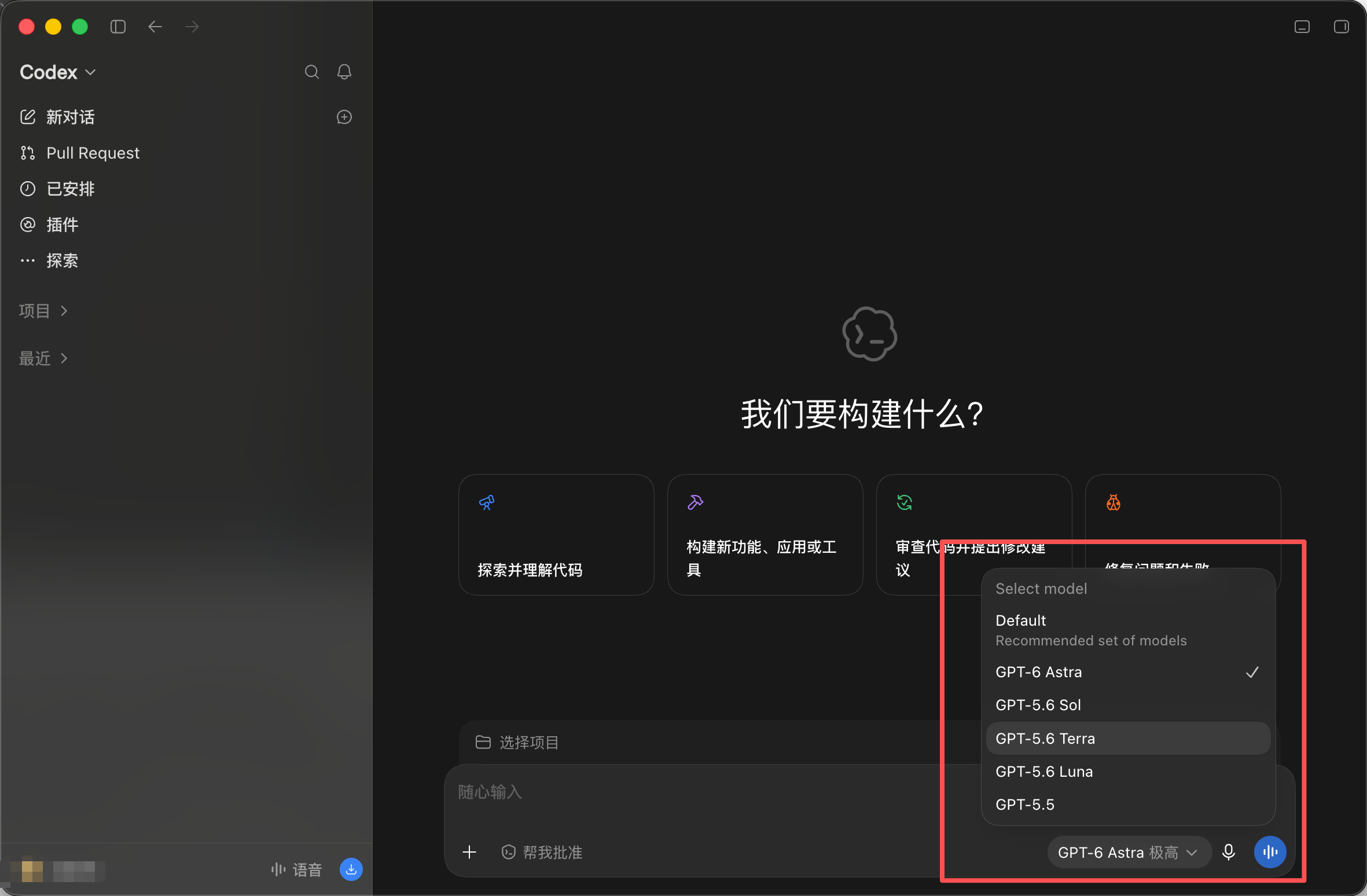
Codex 和 GPT-6 是什么关系? Codex 是你使用的工具,GPT-6 等模型负责理解需求、处理任务。第一次使用,先选应用的默认模型;后面会配图说明模型切换的位置。
本文使用有独立窗口的桌面入口,不需要先安装编程编辑器。当前官方桌面文档使用 ChatGPT desktop app 这个名称,并在应用内提供 Codex 入口,所以下载页显示 ChatGPT 并不奇怪。
# 二、安装前,准备好账号
先用浏览器登录一次你的 ChatGPT 账号,确认账号能正常使用。稍后桌面版也用这个账号登录,方便核对订阅状态。
这条入门路线选择 Sign in with ChatGPT,不需要另外购买 API Key。API 是另一种使用方式,费用与 ChatGPT 订阅分开计算;看到 API Key 输入入口,也不用在这里填写。
# 一定要开通 Plus 才能用吗?
当前官方列有 Free、Go、Plus、Pro 等方案,具体可用模型和额度看你的账号。已经能使用的读者,可以直接往下安装;打算经常使用、需要更多额度,再了解 Plus 的方案。
# 国内用户如何开通 ChatGPT Plus?
准备开通的读者,可以参考下面两个入口:
- 🔥 自助升级:国内自助升级 ChatGPT Plus 网站 (opens new window)(第三方服务)。
- 🔥 操作流程:国内如何开通订阅ChatGPT Plus会员(支付宝微信代充值亲测有效) (opens new window)。
建议先看教程,了解步骤后再操作。开通完成,回到 ChatGPT 的账号页面确认显示 Plus,并记住登录方式:用邮箱密码、Google 或 Apple 登录的,桌面版继续选对应方式。
浏览器和桌面版要登录同一个账号。 如果浏览器里已经是 Plus,桌面版却没有对应状态,先核对账号,别急着重复开通。
# 三、Codex 桌面版安装:下载、登录、添加项目
# 第 1 步:下载安装
打开Codex 官方下载入口 (opens new window),在页面顶部的桌面版下载区域选择自己的电脑系统。
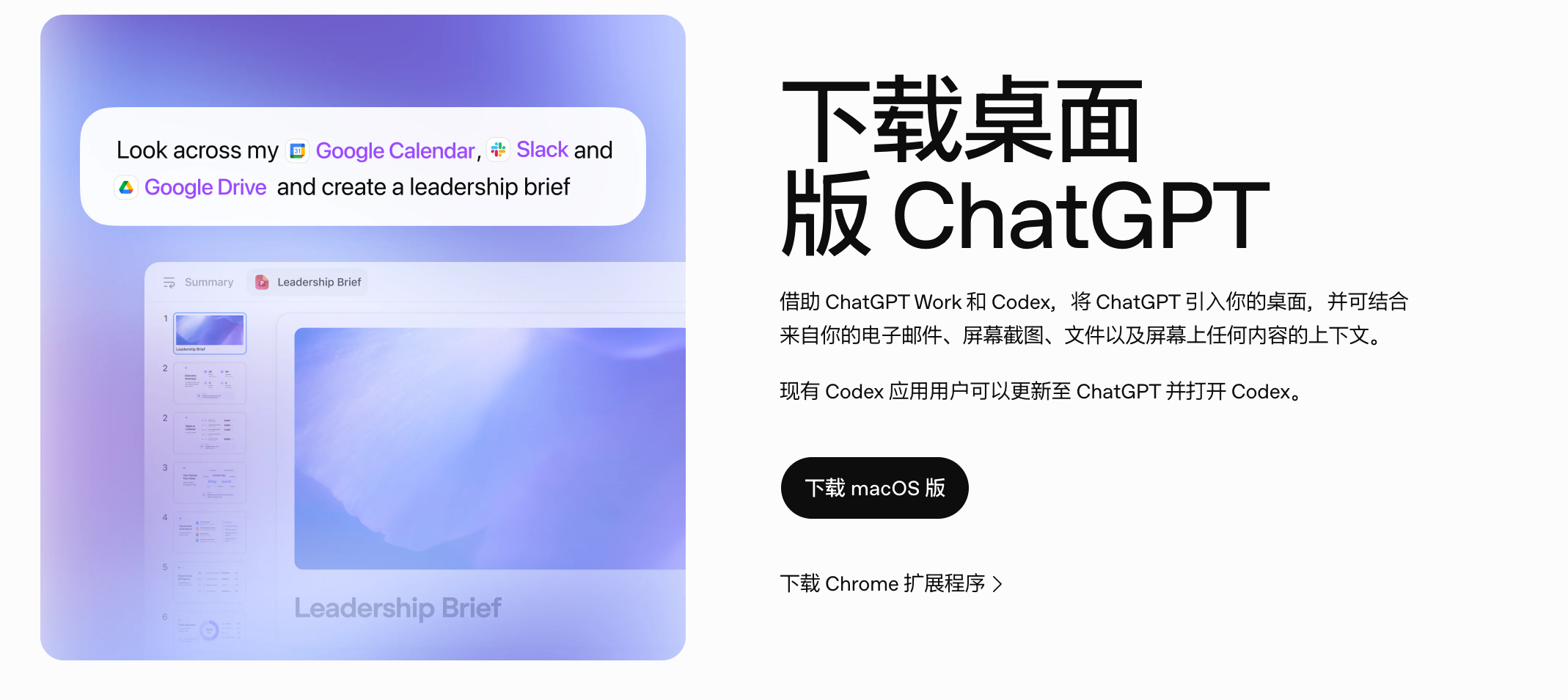
- Windows: 如果跳到 Microsoft Store,点击安装;如果下载了安装程序,在“下载”文件夹里双击运行。安装完成后,从开始菜单打开应用。
- macOS: 下载后打开
.dmg文件,将应用拖入“应用程序”,再从“应用程序”里打开。
如果下载页提示系统不兼容,先核对系统要求。本文后续以 Windows 和 macOS 的常见界面为主。
# 第 2 步:登录账号
在应用里点击 Continue to sign in 或对应的登录按钮。浏览器会打开登录页面,选择刚才准备好的 ChatGPT 账号,按提示完成授权。
浏览器询问是否打开桌面应用时,点击打开,然后切回应用窗口。看到新建对话或项目入口,就说明登录成功了。 已经登录的读者可以直接继续。
如果还停在登录页,回浏览器检查授权有没有完成,最后的“打开应用”有没有点击。这一步完成后,再添加项目。
# 第 3 步:进入 Codex
在新版整合界面中,展开 ChatGPT 下拉菜单,选择 Codex。如果你的客户端已经打开 Codex 工作区,就在当前窗口继续。
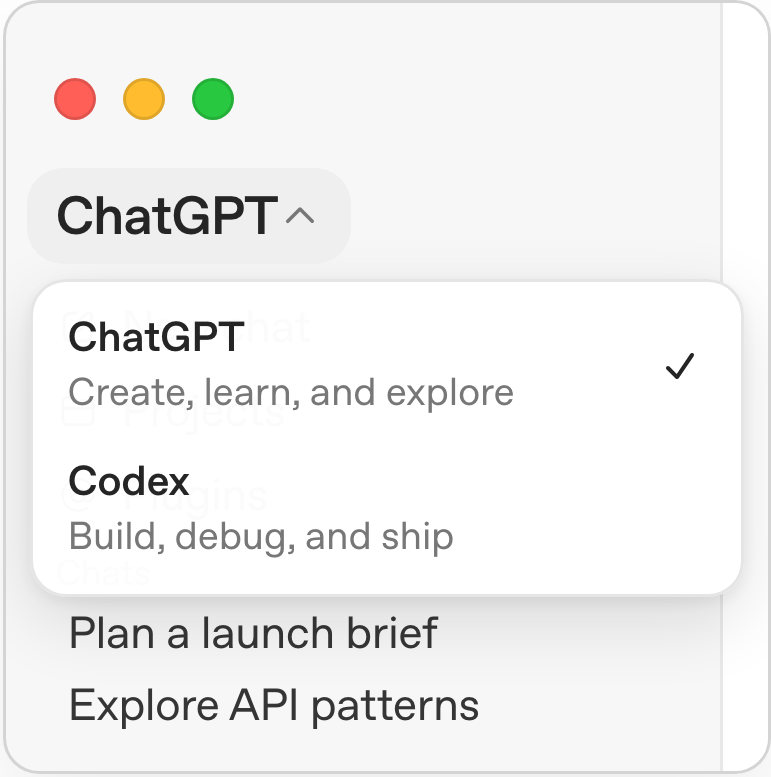
页面是这样的:
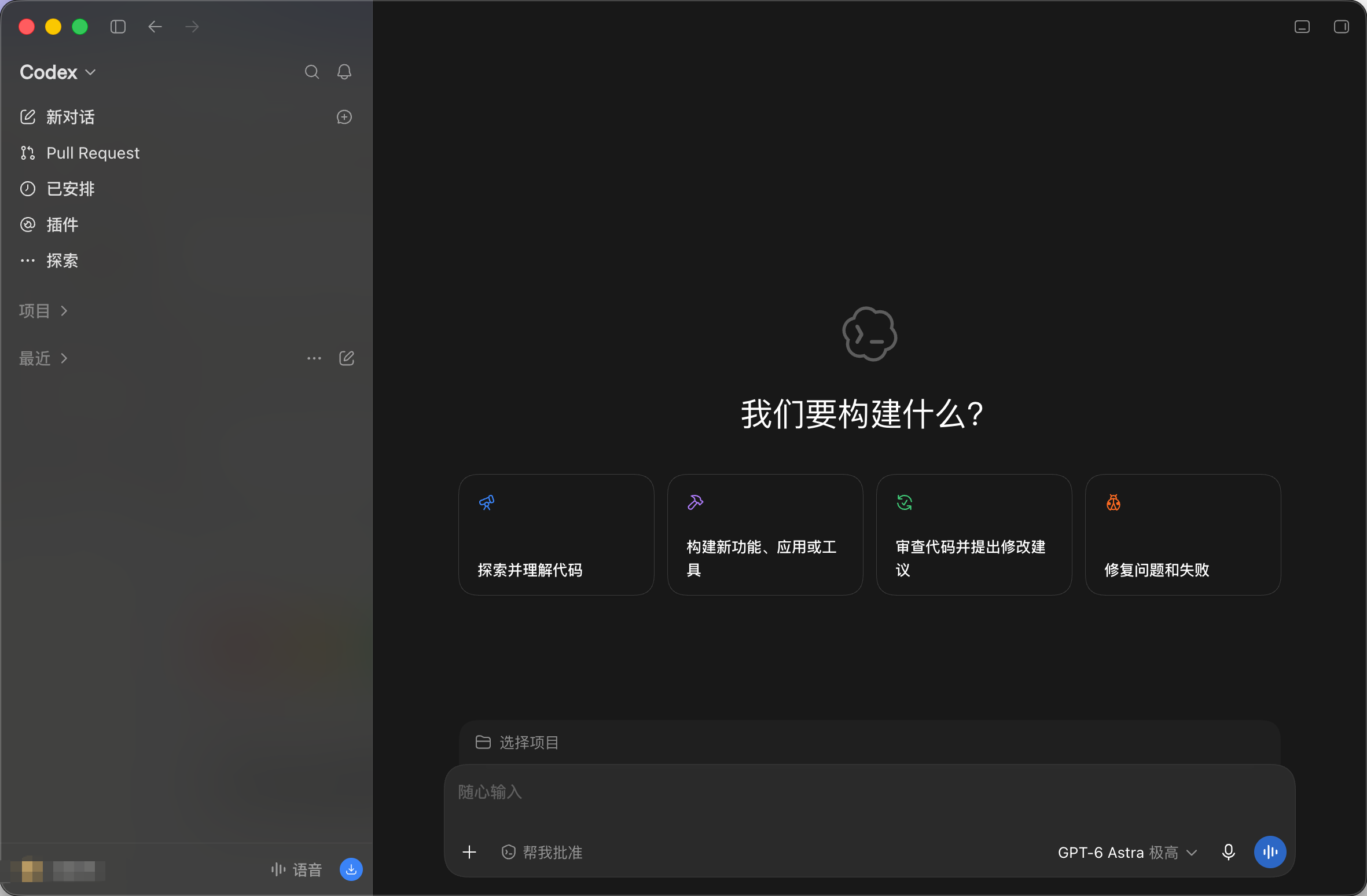
输入对话框:

发个对话:
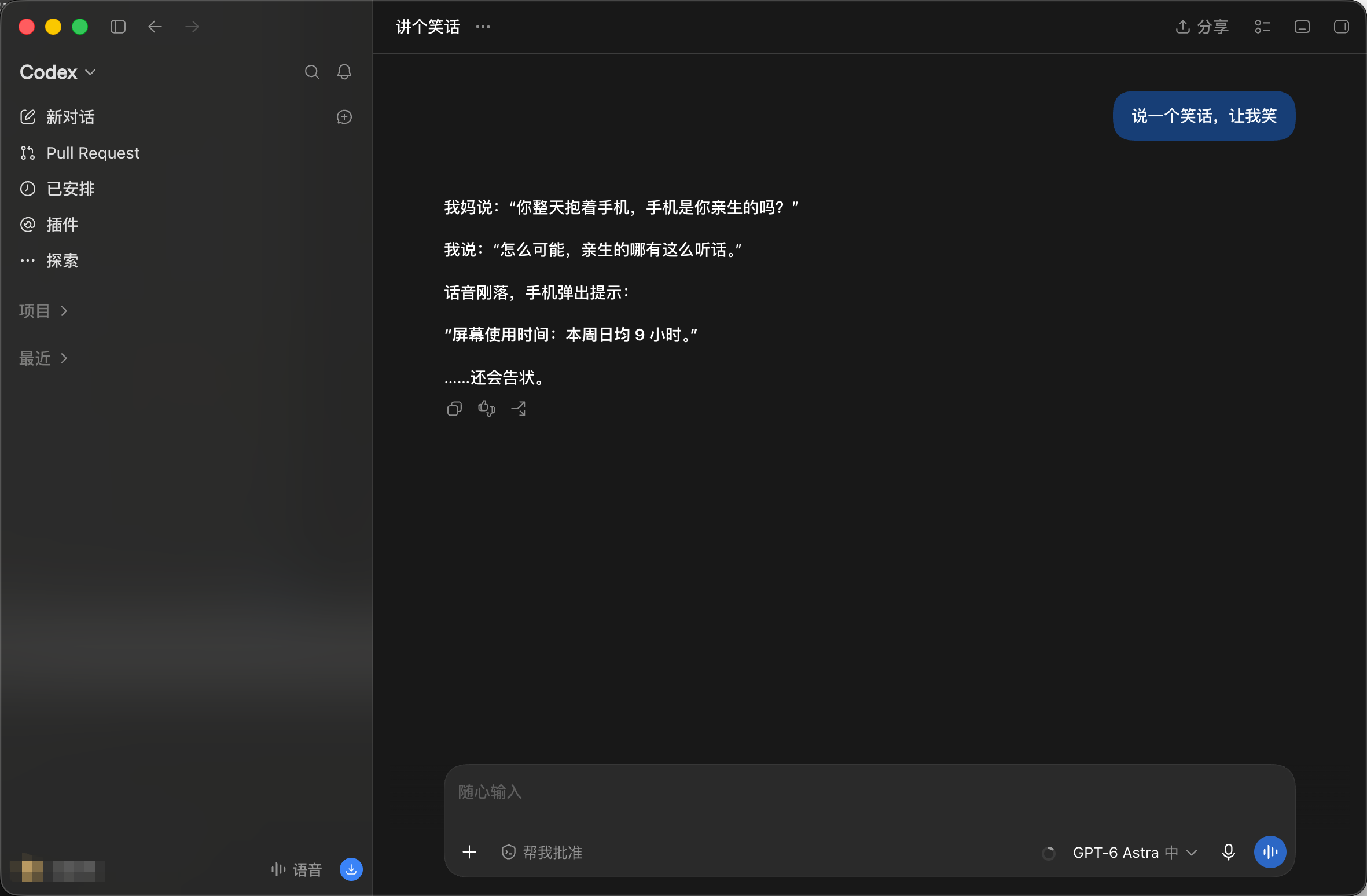
模型选择:
# 第 4 步:添加一个项目文件夹
这里的“项目”,可以先理解成 Codex 这次要处理的一组文件。新手可以在桌面新建一个名为 codex-start 的空文件夹,用它熟悉界面;有现成项目的读者,也可以选择自己的项目目录。
找到 Projects(项目) 旁的文件夹加号,或 Add new project(添加项目),点击添加。
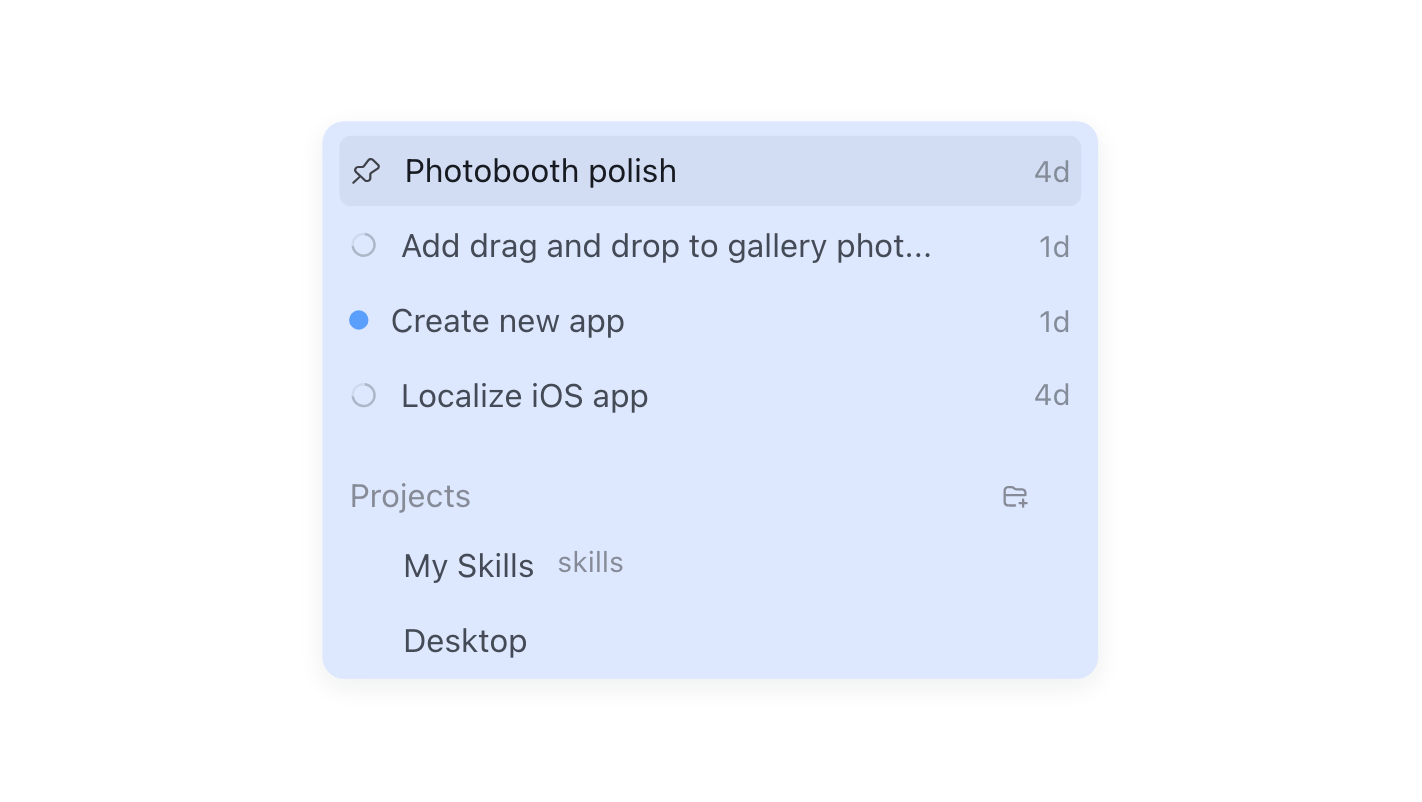
如果直接出现文件夹选择窗口,选中桌面的 codex-start,确认打开。如果先要求创建项目,就先填写项目名;创建后从项目菜单进入 Edit project → Add folder,添加这个文件夹。
选好后,看一眼关联的目录,末尾应该是 codex-start。这里选文件夹本身,不要误选成整个桌面。后面找文件时,你就知道该去哪里看了。
进入项目,点击 New chat(新建对话),开始一项 Codex 任务。项目用来放相关文件,任务用来讨论一件具体的事;同一项目下可以有多项任务。
# 四、第一次使用:认识界面,发一条消息
# 先找输入框,其他按钮慢慢认识
下面是官方演示中已经开始工作的界面。你刚建的任务可能还是空白的,右侧面板也可能没有打开,这都正常。
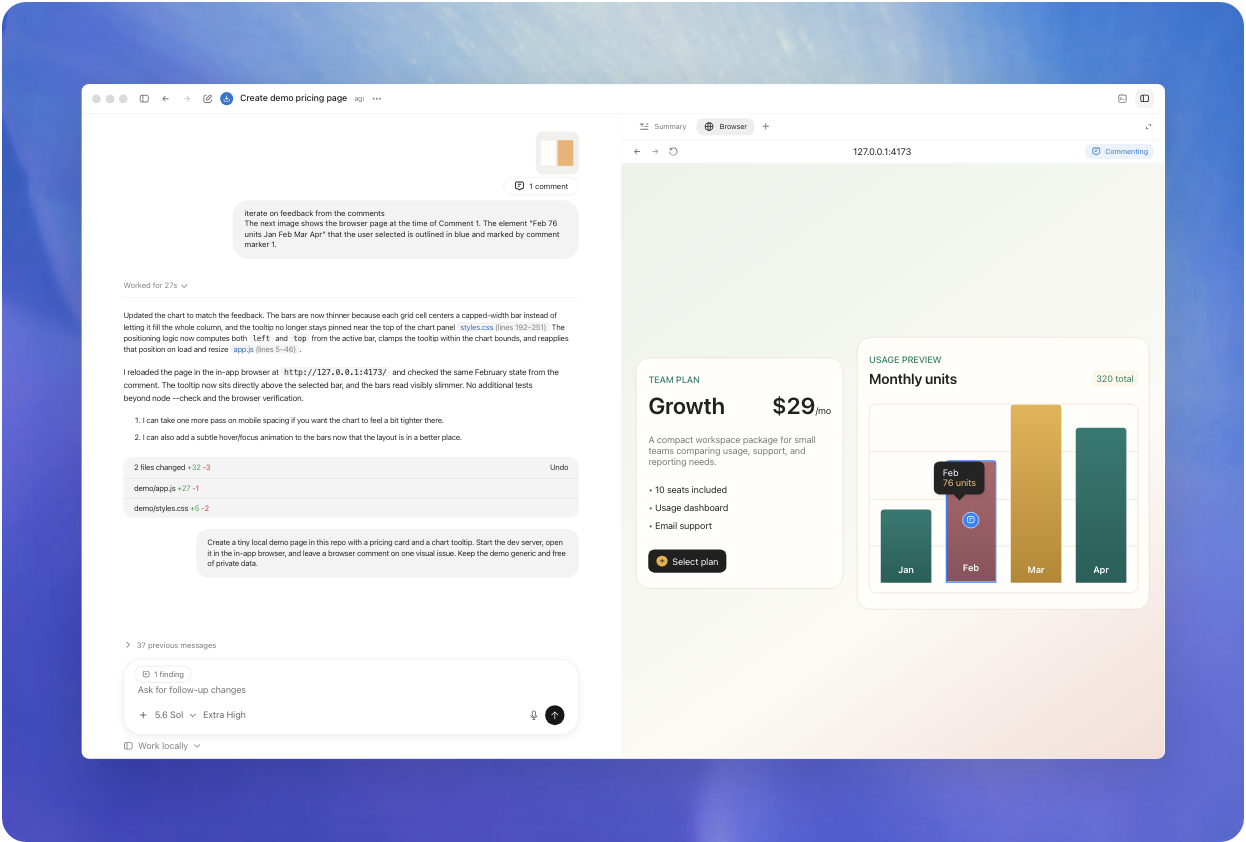
先记住这几个位置就够了:
| 界面位置 | 用来做什么 |
|---|---|
| 底部输入框 | 用中文描述需求、补充要求,点击发送箭头开始 |
| 对话区域 | 看执行进度、回复,以及是否需要你确认某个操作 |
| 输入框下方的模型控件 | 查看或切换模型,调整推理强度 |
| 文件或浏览器面板 | 需要时打开文件、查看网页,与对话对照着看 |
# 第一条消息,可以这样发
回到刚才的项目,在输入框粘贴下面这段,然后点击发送:
我是第一次使用 Codex,请用中文回答。
先查看当前项目,告诉我这个文件夹的路径和里面有哪些文件。
如果是空文件夹,直接说明即可。
这一轮只查看,不创建、修改或删除文件。
这条消息是帮你确认:Codex 有没有在正确的文件夹里工作。 如果你用的是空文件夹,它回复“目录为空”就是正常结果;如果你选了已有项目,应该能看到文件说明。
拿回复中的路径,和电脑上选中的目录对照一下。路径不对,就回到项目设置重新检查关联文件夹;如果它说无法读取,也先看项目是否真的添加了本地目录。
发送之后,对话区会显示处理过程。留意它是在继续执行,还是在等你确认。如果弹出权限请求,看看要访问的目录、要执行的操作,符合当前需求再允许。首次使用,保持应用的默认保护设置即可。
拿到回复后,你可以在原任务接着问:“这几个文件分别有什么作用?请用新手能听懂的话解释。”如果目录还是空的,就等你放入需要处理的文件后,再让它查看。
到这里,你已经会进入项目、发任务和查看回复了。下次把需求换成“解释这段报错”“检查这个文件”,操作方式也是一样的。
准备开通 Plus 后继续使用: 详细开通步骤 (opens new window)和国内自助升级网站 (opens new window)(第三方服务)在这里。开通后继续用同一账号登录 Codex。
# 五、平时最常用的 3 个操作
# 1. 同一件事继续聊,换件事再新建任务
刚才的回答看不懂,就在原任务里补一句“这个词是什么意思,举个例子”。要补充要求,也直接接着说,Codex 可以结合前面的对话继续处理。
开始另一件不相关的事,再点击 New chat。这样以后找记录更清楚。关闭窗口后,可以回到项目里的任务列表继续;记录多了,用 Search chats 搜索任务关键词。
# 2. 给它具体材料,少让它猜
提问时说明文件名、希望它做什么、结果要怎么呈现。例如:“请阅读 README.md,用中文列出这个项目的用途和启动步骤。”比一句“帮我看看项目”更容易得到有用的回答。
遇到报错,把完整错误信息贴进去;文字说不清界面问题时,可以按住 Shift 把截图拖到输入框。确认图片缩略图出现,再补充“请看右下角的提示,它是什么意思”。
如果它理解错了,直接指出具体哪里不对,再补充你的意思。无需每次重新开一段对话,也不用把一句简单需求写成很长的“万能提示词”。
# 3. 模型先用默认值,需要时再调整
点击输入框下方的模型或推理强度控件。新版界面可能显示 Power 滑条,展开 Advanced(高级) 可以进一步选择模型和强度。
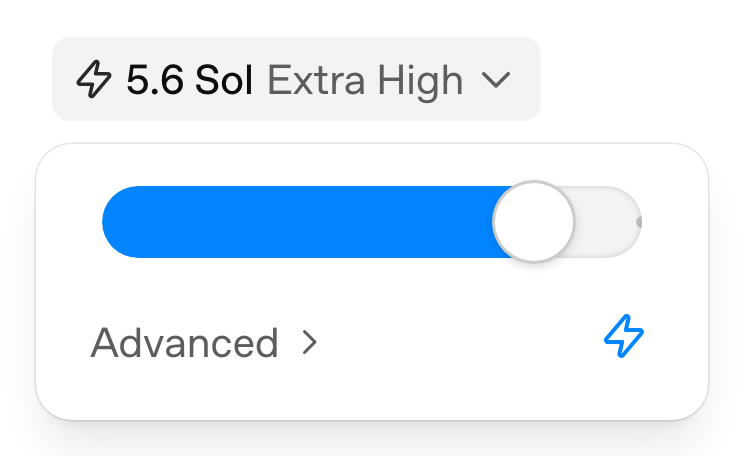
当前官方模型文档列有 GPT-6 Astra,账号开放后可以选择。日常问答、解释文件,先用默认设置;复杂任务效果不理想时,再考虑提高推理强度。强度提高,等待时间和额度消耗也可能增加。
暂时没看到 GPT-6,不影响你先熟悉操作。模型选择以账号实际提供的列表为准,不必为了和截图完全一致停在这一步。
# 六、几个新手容易碰到的问题
# 登录成功了,为什么还找不到 Codex?
先看 ChatGPT 下拉菜单中有没有 Codex,并确认安装的是官方当前版本。已有 Codex 工作区的客户端可以直接使用;界面有差别时,可以回到第三节的入口图对照查看。
# 它说处理完了,我怎么检查?
如果只是提问,先看回答是否解决了你的问题。如果让它改了文件,就打开回复中提到的文件,看看内容是否符合要求。找不到位置时,接着问“请告诉我完整路径,以及这次具体修改了什么”。
# 可以一直用中文吗?
可以,需求和追问都可以用中文,也可以要求它用中文解释。文件名、路径和报错信息尽量保留原样,方便它定位。
# 额度用完了怎么办?Plus 是无限使用吗?
先按应用提示查看额度和重置时间。Plus 也有使用限制,任务复杂度、模型和强度设置都会影响消耗,具体以账号界面显示的方案和额度为准。
如果你决定升级,可以先看国内开通 Plus 教程 (opens new window),再前往国内自助升级入口 (opens new window)(第三方服务)。已有 Plus 的读者,先核对当前额度,不要重复开通。
# 接下来,拿你自己的一个小问题试试
打开 Codex,选择项目,把你想了解的文件或遇到的问题发进去。第一次只提一个要求,收到回答再追问,熟悉起来会轻松一些。
准备开通 ChatGPT Plus 的读者,两个入口放在这里:
- 先了解流程:ChatGPT Plus 详细开通教程 (opens new window)。
- 已确定升级:国内自助升级 ChatGPT Plus 网站 (opens new window)(第三方服务)。
已经装好、登录成功的读者,现在就可以回到 Codex,把第一条消息发出去了。