
# 2026年国内Codex安装教程:OpenAI Codex零基础入门指南
本文是最全面的 Codex 安装教程、Codex 使用教程和 Codex 充值教程合集,手把手教你从零开始安装、配置和使用 OpenAI Codex(含 CLI、VSCode 插件、Cloud 三大版本)。无论你是编程新手还是资深开发者,都能通过本 Codex 安装教程 和 Codex 使用教程 快速上手。
# 什么是 OpenAI Codex?
Codex 是 OpenAI 推出的 AI 编程工具,包含三个核心产品:
- Codex Cloud(云端托管版)
- Codex CLI(本地终端工具)
- VSCode 扩展(IDE 集成版)
尤其是 VSCode 扩展版的 Codex,界面简洁不说,还把本地的 Codex CLI 和托管 ChatGPT Codex 整合在了一起,吸引了一大波 Vibe Coding 粉。
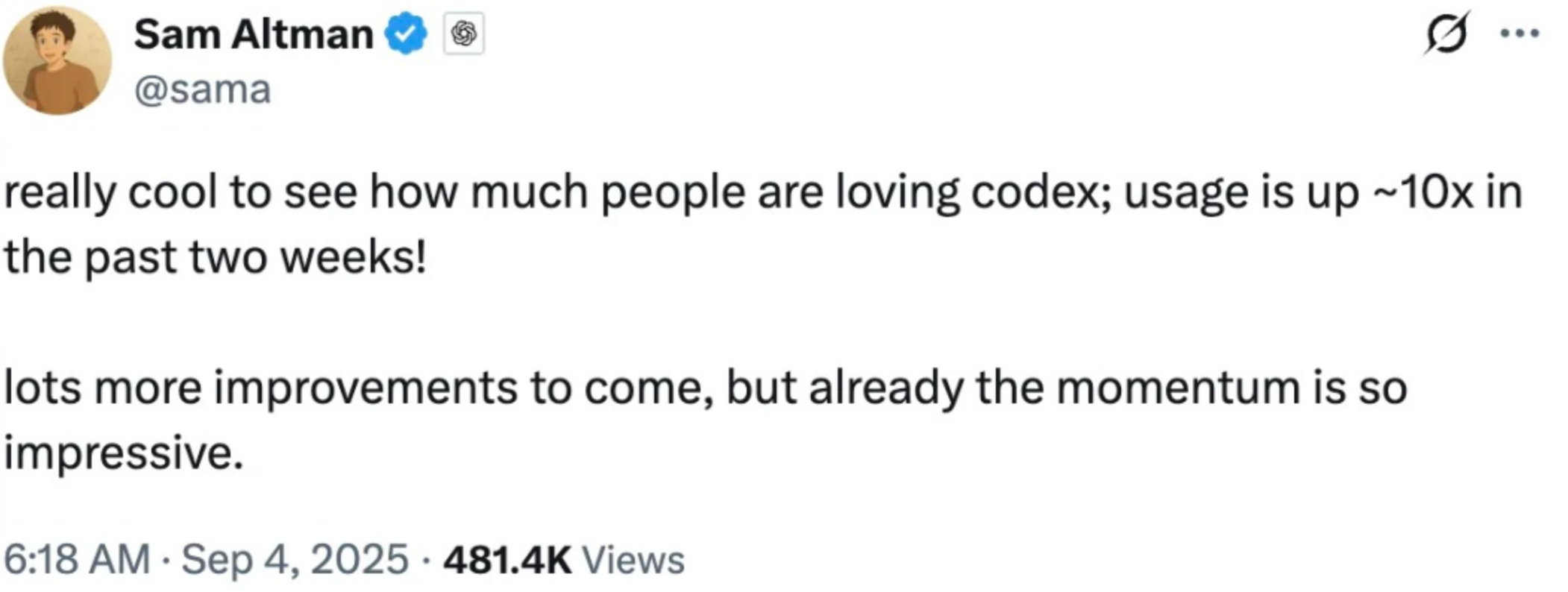
再配合 Claude Opus/Sonnet 4 降智以及 Cursor 涨价风波,Codex 这波直接赢麻了,两周内暴涨10倍!
# Codex 充值教程:如何开通 ChatGPT Plus
值得一提的是,本 Codex 使用教程的前提是你需要订阅 ChatGPT 会员。如果你还没订阅,下面是国内用户的 Codex 充值教程:
国内 Codex 充值教程(ChatGPT Plus 开通方法):
- ✅ 国内自助升级工具:国内自助升级 ChatGPT Plus 网站 (opens new window)(亲测有效!)
- 🔥 详细开通教程:国内如何开通订阅ChatGPT Plus会员(支付宝微信代充值亲测有效) (opens new window)
Codex 充值教程重点提示:
- Plus/Business 会员:每5小时 30-150 条消息
- Pro 会员:每5小时 300-1500 条消息
- 推荐选择 Plus 会员即可满足日常开发需求
# 为什么选择 OpenAI Codex?(Codex 使用教程优势分析)
根据这段时间的使用,在开始 Codex 安装教程 之前,先了解 OpenAI Codex 具有以下几个 Claude Code 不具备的优势:
- Codex 完全开源,并且社区活跃
- GPT-5 指令遵循大幅领先,不像 Claude 那样随便发挥
- ChatGPT 限额慷慨,GPT-5 Plus 用户每5小时 30-150 条消息,Pro 用户每5小时 300-1500 条消息
- 原生支持外接模型,你甚至可以同时配置多个不同的 AI 模型,随时切换使用
# Codex 使用教程:实战场景对比
这儿再分享几个 Codex 使用教程 中 Codex + GPT-5 high 完胜 Claude Code 的场景:
- 参考 A 实现 B 这种需求明确的场景,Codex 会看懂已有代码,照样子写新代码,不碰其他无关代码;而 Claude Code 则会分析项目、重构代码、顺便可能还会尝试做各种优化
- 新增测试用例,Codex 会看懂现有测试后补充新的测试用例,不多不少,就是我想要的
- 修小 bug(比如 CSS 样式问题),Codex 改完 CSS 就收手了,而 Claude Code 大多数情况下都会顺手做一些优化,导致代码变复杂
# 一、Codex 安装教程详细步骤
下面进入 Codex 安装教程 的核心部分。Codex 支持 macOS、Ubuntu/Debian 以及 Windows WSL2。
# 1.1 Codex 安装教程方法一:使用 npm 安装
这是最推荐的 Codex 安装教程 方法,适用于所有平台:
# Codex安装教程 - 使用NodeJS安装
npm install -g @openai/codex
Codex 安装教程注意事项:
- 需要先安装 Node.js (推荐 v18 或更高版本)
- 使用
-g参数全局安装 - 安装过程需要稳定的网络环境
# 1.2 Codex 安装教程方法二:使用 Homebrew 安装(仅 macOS)
如果你使用 macOS,这是另一个简便的 Codex 安装教程 方法:
# Codex安装教程 - 使用Homebrew安装
brew install codex
Codex 安装教程完成验证:
安装完成后,在终端中执行 codex 命令即可启动。如果能看到欢迎界面,说明 Codex 安装教程 步骤成功完成!
# 验证Codex安装是否成功
codex --version
# 二、Codex 使用教程 - 登录配置详解
完成 Codex 安装教程 后,接下来是 Codex 使用教程 的关键环节:登录配置。
# 2.1 Codex 使用教程:通过 ChatGPT 账户登录(推荐)
重要提醒: 按照本 Codex 使用教程 操作前,请先完成 Codex 充值教程 中的 ChatGPT Plus 订阅。
Codex 充值教程提醒: 如果你还没订阅 ChatGPT Plus,参考本文开头的 Codex 充值教程 部分:
✅ 国内自助升级工具:国内自助升级 ChatGPT Plus 网站 (opens new window)(亲测有效!)
Codex 使用教程 - ChatGPT 登录步骤:
首次运行 Codex 时,你可以选择通过 ChatGPT 账户登录:
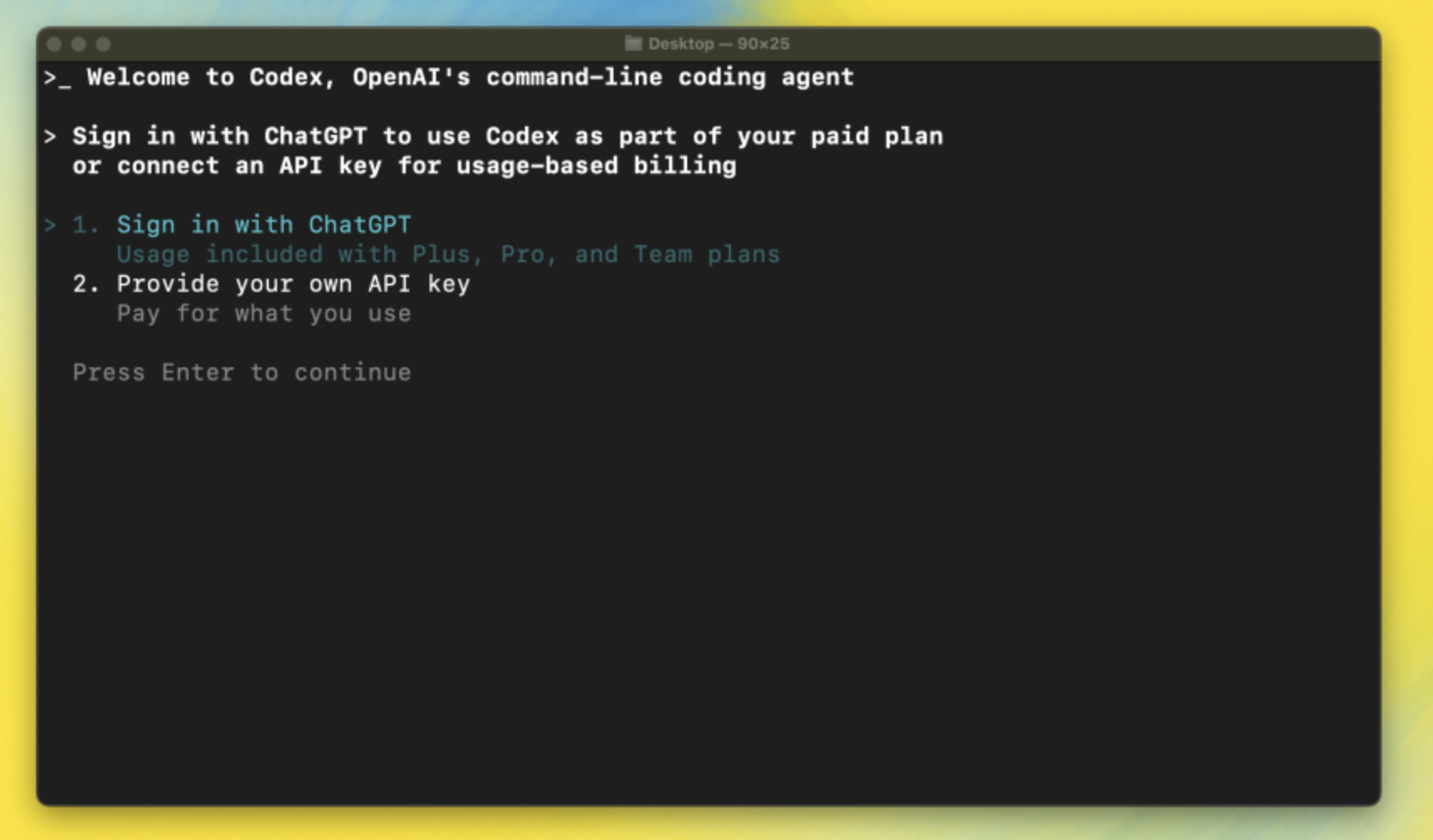
Codex 使用教程登录流程:
- 运行
codex命令启动 - 选择「通过 ChatGPT 账户登录」
- 浏览器会自动打开 OpenAI 授权页面
- 使用你的 ChatGPT Plus 账号登录并授权
- 授权成功后返回终端即可使用
Codex 使用教程配置保存位置:
登录后,你的认证信息会保存在 ~/.codex/auth.json 文件中,默认使用 GPT-5 模型。你可以通过 /model 命令来切换 GPT-5 模型的不同版本,推荐使用 GPT-5 high。
Codex 使用教程 - ChatGPT 账户限额说明:
- Plus/Business、Enterprise/Edu 订阅:每5小时可发送 30-150 条消息
- Pro 订阅:每5小时可发送 300-1500 条消息
# 2.2 Codex 使用教程:通过 API Key 登录(按量付费)
如果你没有按照 Codex 充值教程 订阅 ChatGPT,也可以通过自定义的 API Key 使用。
Codex 使用教程 - API Key 配置方法:
# Codex使用教程 - 设置API Key环境变量
export OPENAI_API_KEY="your-api-key-here"

# Codex使用教程 - 启动Codex
codex
# 2.3 Codex 使用教程:配置第三方 AI 服务商
对于其他 AI 服务商,Codex 使用教程 推荐在配置文件 ~/.codex/config.toml 中修改:
Codex 使用教程 - Open Router 配置示例:
model = "gpt-5"
model_reasoning_effort = "high"
model_provider = "openrouter"

[model_providers.openrouter]
name = "Open Router"
base_url = "https://openrouter.ai/api/v1"
env_key = "OPENROUTER_API_KEY"
wire_api = "chat"
query_params = {}
Codex 使用教程 - Ollama 本地模型配置:
[model_providers.ollama]
name = "Ollama"
base_url = "http://localhost:11434/v1"
Codex 使用教程 - Azure OpenAI 配置:
[model_providers.azure]
name = "Azure"
base_url = "https://YOUR_PROJECT_NAME.openai.azure.com/openai"
env_key = "AZURE_OPENAI_API_KEY"
query_params = { api-version = "2025-04-01-preview" }
配置完成后,在使用时先导出环境变量再运行 codex 即可:
# Codex使用教程 - 使用第三方服务商
export OPENROUTER_API_KEY="your-api-key-here"

# 使用-m参数覆盖默认模型
codex -m openai/gpt-5
# 2.4 Codex 使用教程:服务器认证配置(SSH 用户必看)
Codex 使用教程 中的高级技巧:在没有浏览器的服务器上使用 Codex 的方法:
# Codex使用教程 - 服务器认证配置
# 1. 本地机器先完成认证
codex

# 2. 复制认证文件到远程服务器
scp ~/.codex/auth.json user@remote:~/.codex/auth.json

# 3. 在远程服务器上就可以通过ChatGPT认证使用codex了
ssh user@remote
codex
说实话,这个设计还是挺贴心的,考虑到了各种使用场景。
# 三、Codex 使用教程 - 基础命令速查
掌握以下 Codex 使用教程 命令,让你的开发效率翻倍:
# 3.1 Codex 使用教程:交互式模式
# Codex使用教程 - 交互式TUI模式
codex

# Codex使用教程 - 带初始提示启动
codex "fix lint errors"
# 3.2 Codex 使用教程:非交互式自动化模式
# Codex使用教程 - 非交互式自动化模式
codex exec "explain utils.ts"

# Codex使用教程 - 沙盒自动模式
codex --full-auto "create the fanciest todo-list app"

# Codex使用教程 - 非沙盒自动模式(谨慎使用)
codex --dangerously-bypass-approvals-and-sandbox "create the fanciest todo-list app"
# 3.3 Codex 使用教程:实用提示词示例
以下是 Codex 使用教程 中最实用的提示词案例:
| 序号 | Codex 使用教程提示词 | 功能说明 |
|---|---|---|
| 1 | codex "Refactor the Dashboard component to React Hooks" | Codex 重写类组件为 Hooks,运行测试并显示差异 |
| 2 | codex "Generate SQL migrations for adding a users table" | 推断 ORM,创建迁移文件,并在沙盒数据库中运行 |
| 3 | codex "Write unit tests for utils/date.ts" | 生成测试,执行测试,并反复迭代直到通过 |
| 4 | codex "Bulk-rename *.jpeg -> *.jpg with git mv" | 安全地重命名文件并更新导入/使用 |
| 5 | codex "Explain what this regex does: ^(?=.*[A-Z]).{8,}$" | 输出一步步的正则表达式解释 |
| 6 | codex "Carefully review this repo, and propose 3 high impact well-scoped PRs" | 建议在当前代码库中提出有影响力的 PR |
| 7 | codex "Look for vulnerabilities and create a security review report" | 发现并解释安全漏洞 |
# 四、Codex 使用教程 - 高级技巧
# 4.1 Codex 使用教程:AGENTS.md 记忆功能
Codex 使用教程 中的记忆功能类似 Claude Code 的 CLAUDE.md,让 AI 记住项目特定的指导:
# Codex使用教程 - 全局配置
~/.codex/AGENTS.md

# Codex使用教程 - 项目配置
./AGENTS.md

# Codex使用教程 - 子目录配置
./components/AGENTS.md
Codex 使用教程提示: 你可以在 codex 中输入 /init 提示,让 codex 帮你生成初始的 AGENTS.md 文件。
# 4.2 Codex 使用教程:自定义命令
Codex 使用教程 支持自定义斜杠命令,存放路径为 ~/.codex/prompts/。
Codex 使用教程 - 自定义命令要求:
- 文件必须是 Markdown 格式
- 文件名作为命令名称,即最终的命令格式为
/<filename>(不带.md后缀) - 自定义命令不支持参数,所以提示词必须要自包含
- 新建自定义命令后需要重启 Codex 命令才生效
# 4.3 Codex 使用教程:全自动化模式
在 Github Actions 等自动化流程中,你可以配置 Codex 使用教程 的全自动化执行:
# Codex使用教程 - GitHub Actions配置示例
- name: Update changelog via Codex
  run: |
    npm install -g @openai/codex
    export OPENAI_API_KEY="${{ secrets.OPENAI_KEY }}"
    codex exec --full-auto "update CHANGELOG for next release"
# 五、Codex 使用教程 - 核心配置详解
~/.codex/config.toml 是 Codex 使用教程 中的核心配置文件。
# 5.1 Codex 使用教程:全局配置
Codex 使用教程 推荐的全局配置:
# Codex使用教程 - 模型选择(GPT-5 + High推理)
model = "gpt-5"
model_reasoning_effort = "high"

# Codex使用教程 - 默认模型提供商
model_provider = "openai"

# Codex使用教程 - 沙盒策略(支持 read-only、workspace-write、danger-full-access)
sandbox_mode = "workspace-write"

# Codex使用教程 - 审批策略(支持 on-failure、on-request、untrusted、never)
approval_policy = "on-failure"
# 5.2 Codex 使用教程:Model Provider 和 Profile 配置
Codex 使用教程 中的模型配置:
# Codex使用教程 - Model Providers配置
[model_providers.openrouter]
name = "Open Router"
base_url = "https://openrouter.ai/api/v1"
env_key = "OPENROUTER_API_KEY"
wire_api = "chat"
query_params = {}

[model_providers.openai]
name = "OpenAI using Chat Completions"
base_url = "https://api.openai.com/v1"
env_key = "OPENAI_API_KEY"
wire_api = "chat"

# Codex使用教程 - Profiles配置
[profiles.o3]
model = "o3"
model_provider = "openai"
approval_policy = "never"
model_reasoning_effort = "high"
model_reasoning_summary = "detailed"

[profiles.gpt5]
model = "openai/gpt-5"
model_provider = "openrouter"
配置好之后,你可以通过 Codex 使用教程 的命令行参数来选择:
# Codex使用教程 - 使用Profile
codex -p <profile>

# Codex使用教程 - 覆盖默认模型
codex -m <model>
# 5.3 Codex 使用教程:MCP 服务配置
Codex 使用教程 支持 MCP 服务,但仅限于 stdio 模式:
# Codex使用教程 - MCP配置
[mcp_servers.server-name]
command = "npx"
args = ["-y", "mcp-server"]
env = { "API_KEY" = "value" }
# 5.4 Codex 使用教程:网络配置调优
如果遇到网络慢的问题,Codex 使用教程 推荐单独调整:
# Codex使用教程 - 网络优化配置
[model_providers.openai]
request_max_retries = 4            # 重试失败的HTTP请求
stream_max_retries = 10            # 重试中断的SSE流
stream_idle_timeout_ms = 300000    # 5分钟空闲超时
# 六、Codex 安装教程 - VSCode 插件版本
为了方便使用,Codex 安装教程 还包括原生的 VSCode 插件安装方法。
# 6.1 Codex 安装教程:VSCode 插件安装步骤
在 VSCode 插件市场搜索"Codex"即可安装:
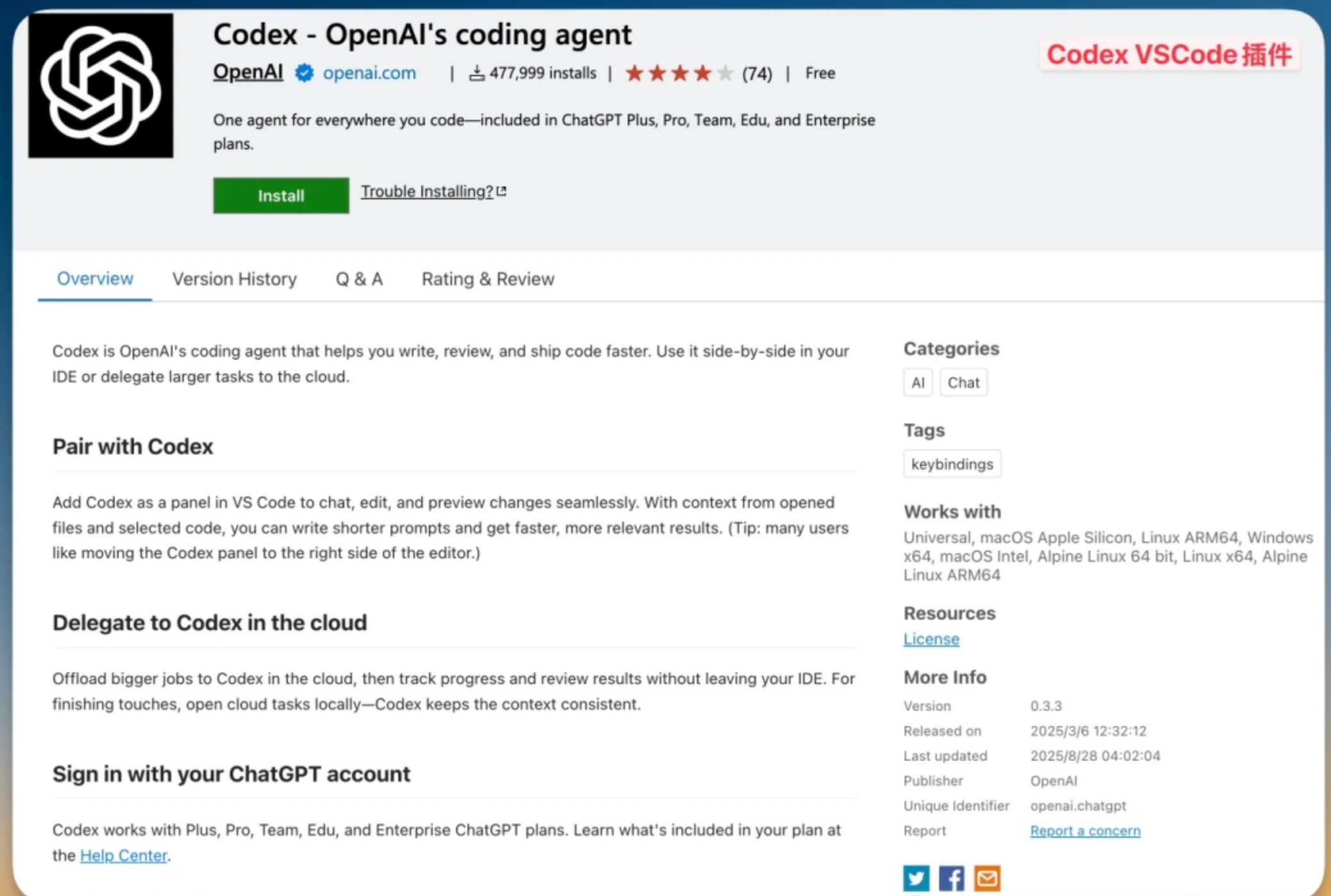
Codex 安装教程 - VSCode 插件注意事项:
需要注意的是,按照本 Codex 安装教程 安装 Codex 插件后,在首次使用之前必须要登录 ChatGPT 账户。对于订阅了 ChatGPT Plus/Pro 的用户(参考前面的 Codex 充值教程),用起来会非常丝滑。
# 6.2 Codex 安装教程:未订阅用户的配置方法
不过,未订阅 ChatGPT 的用户就很麻烦了,这里 Codex 安装教程 推荐一个配置方法:
- 首先,还是按照前面的 Codex 安装教程 步骤安装 Codex CLI,并配置好模型提供商、API Key 等
- 然后注册一个免费用户,使用免费用户登录 VSCode Codex 插件
这样,你就可以继续使用 BYO 模型继续使用。
# 七、Codex 使用教程 - Codex Cloud 版本
# 7.1 什么是 Codex Cloud?
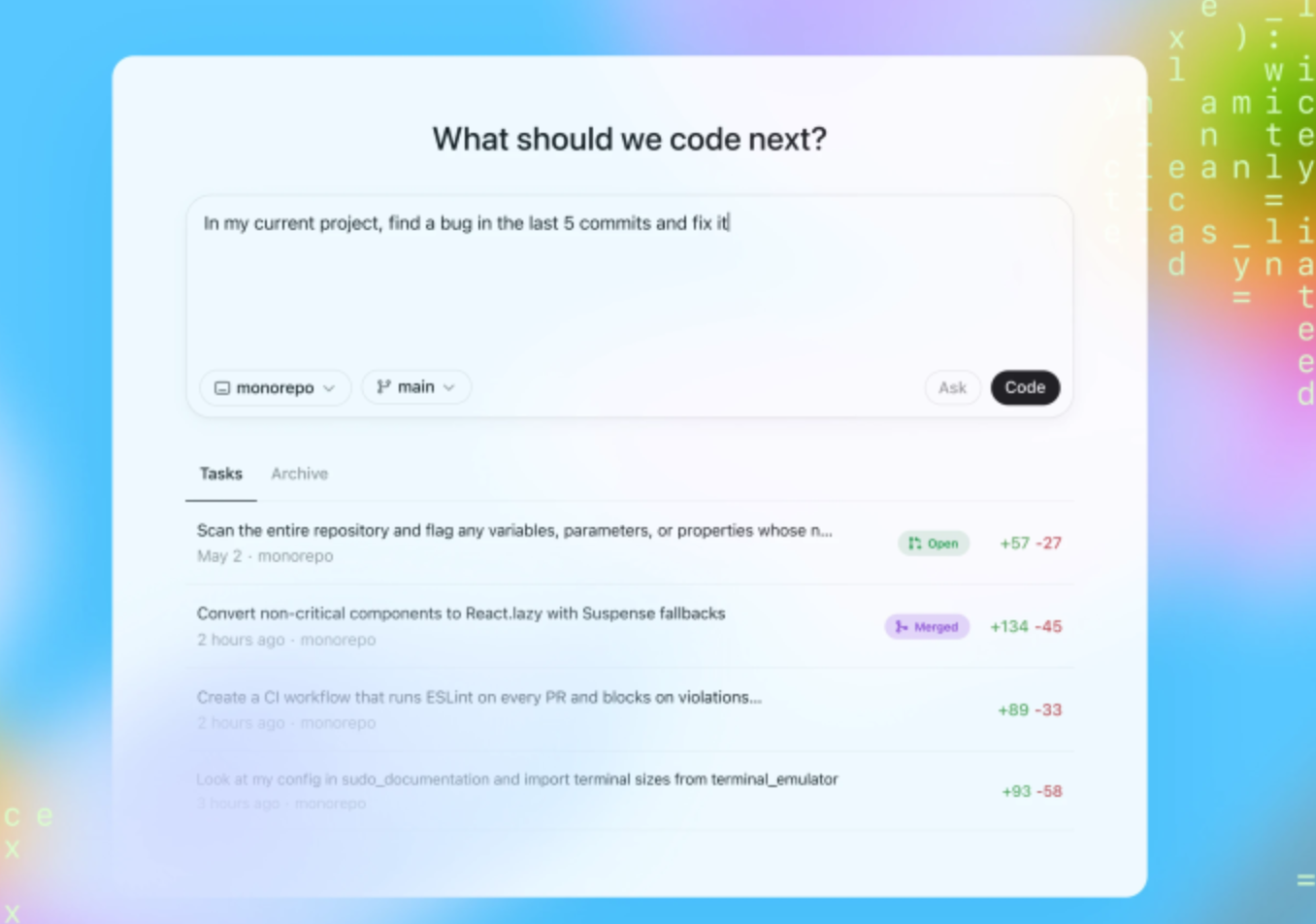
Codex Cloud 是一款基于云的软件工程智能体,可以并行处理多项任务。根据 Codex 使用教程,Codex 可以执行各种任务,如:
- 编写功能代码
- 回答有关代码库的问题
- 修复错误
- 提出拉取请求以供审核
每项任务都在自己的云沙箱环境中运行。
# 7.2 Codex Cloud 充值教程
Codex Cloud 充值教程: Codex Cloud 需要订阅 ChatGPT(Plus、Team、Pro 或 Enterprise),可以直接在 https://chatgpt.com/codex 或者 ChatGPT App 中使用。
Codex 充值教程提醒: 如果你还没订阅 ChatGPT Plus,参考本文开头的 Codex 充值教程 部分:
✅ 国内自助升级工具:国内自助升级 ChatGPT Plus 网站 (opens new window)(亲测有效!)
# 八、Codex 安装教程和使用教程常见问题解答(FAQ)
# Q1: Codex 安装教程中最常见的安装问题?
A: 根据 Codex 安装教程 实践,最常见的问题是:
- Node.js 版本过低(需要 v18+)
- 网络环境无法访问 npm 仓库
- 权限不足导致全局安装失败
解决方法:
# 检查Node.js版本
node --version

# 使用sudo安装(macOS/Linux)
sudo npm install -g @openai/codex

# Windows使用管理员权限运行PowerShell
# Q2: Codex 使用教程中如何切换不同的 AI 模型?
A: 按照 Codex 使用教程,有两种方法:
- 使用命令行参数:
codex -m gpt-5或codex -p gpt5 - 在配置文件中修改默认模型
# Q3: Codex 充值教程中 ChatGPT Plus 和 Pro 的区别?
A: 根据 Codex 充值教程:
- Plus 会员($20/月): 每5小时 30-150 条消息,适合日常开发
- Pro 会员($200/月): 每5小时 300-1500 条消息,适合重度使用
对于大多数开发者,Codex 充值教程 推荐订阅 Plus 会员即可。
Codex 充值教程提醒: 如果你还没订阅 ChatGPT Plus,参考本文开头的 Codex 充值教程 部分:
✅ 国内自助升级工具:国内自助升级 ChatGPT Plus 网站 (opens new window)(亲测有效!)
🔥 详细开通教程:国内如何开通订阅ChatGPT Plus会员 (opens new window)
# Q4: Codex 安装教程后登录失败怎么办?
A: 按照 Codex 安装教程 和 Codex 使用教程 操作后登录失败,通常有以下原因:
- 未完成 Codex 充值教程(没有 ChatGPT Plus 订阅)
- 网络环境无法访问 OpenAI 服务
- 浏览器缓存问题,建议清除缓存后重试
# Q5: Codex 使用教程中如何在团队中共享配置?
A: 根据 Codex 使用教程,推荐方法:
- 将项目级别的
AGENTS.md提交到 Git 仓库 - 将
~/.codex/config.toml共享给团队成员 - 使用统一的 API Key 或要求团队成员完成 Codex 充值教程
# 九、Codex 安装教程和使用教程总结
通过本篇 Codex 安装教程、Codex 使用教程和 Codex 充值教程,我们详细讲解了:
# 9.1 Codex 安装教程核心内容
- 完成 Codex 安装教程的两种方法 - npm 和 Homebrew 安装
- 验证 Codex 安装教程是否成功 - 运行
codex --version检查 - 扩展 Codex 安装教程 - VSCode 插件版本安装
# 9.2 Codex 使用教程核心内容
- 掌握 Codex 使用教程的登录配置 - ChatGPT 账号登录和 API Key 配置
- 熟悉 Codex 使用教程的基础命令 - 交互式和自动化模式
- 精通 Codex 使用教程的高级技巧 - AGENTS.md、自定义命令、MCP 配置
# 9.3 Codex 充值教程核心内容
- 完成 Codex 充值教程的必要步骤 - 开通 ChatGPT Plus 会员
- 理解 Codex 充值教程的套餐选择 - Plus vs Pro 会员对比
- 国内用户 Codex 充值教程 - 使用自助升级工具开通
经过这段时间的深度体验,说实话,Codex 确实有点东西。
特别是在 Claude Code "随便发挥"的对比下,GPT-5 的指令遵循能力简直是降维打击。你让它改个 CSS,它就只改 CSS;你让它写个测试,它就只写测试,不会顺手给你重构一遍代码。
当然,配置复杂、网络依赖这些问题还是存在的。但如果你订阅了 ChatGPT Plus/Pro(参考本文的 Codex 充值教程),或者就是喜欢折腾不同的 AI 模型,Codex 绝对值得一试。
工具没有绝对好坏,找到适合自己的就行。
相关教程推荐: